
Importação de tabela
Administrativo
Temos uma novidade no sistema!
Estamos introduzindo um recurso inovador que permitirá a importação das tabelas de preços de serviços diretamente dentro da plataforma.
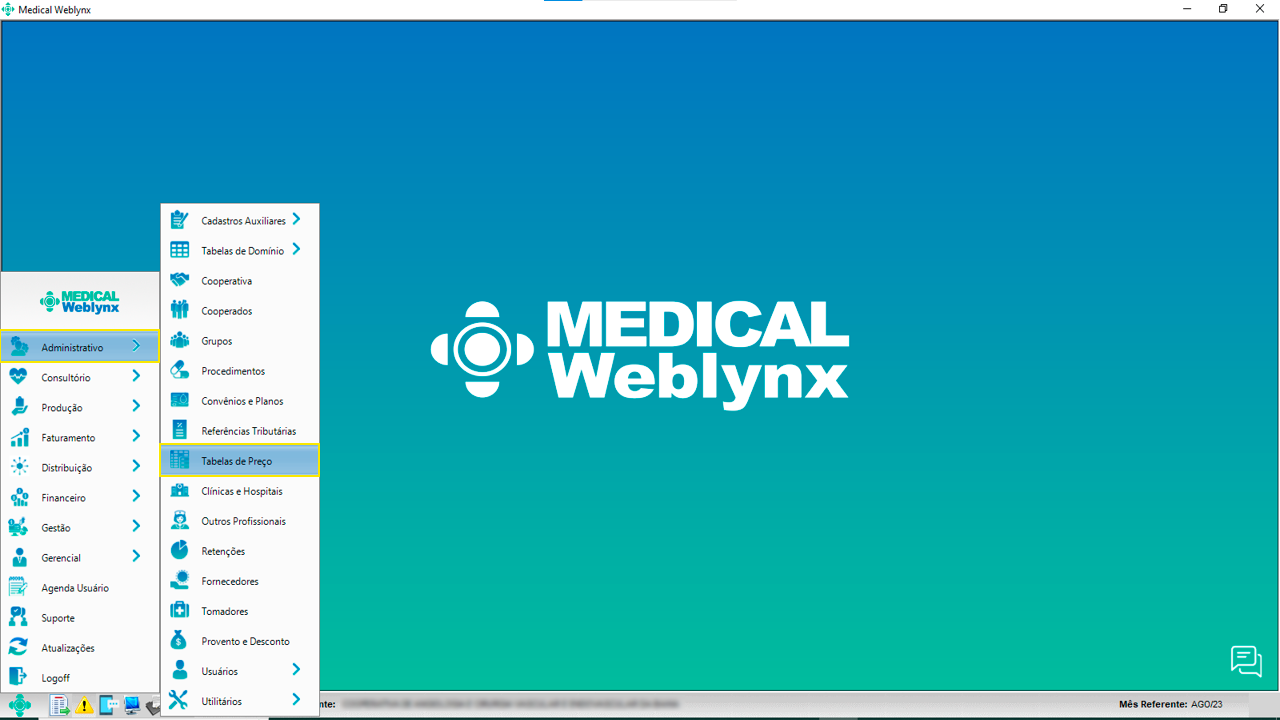
No menu “INICIAR”, clique na opção “ADMINISTRATIVO” e selecione “TABELA E PREÇOS”.
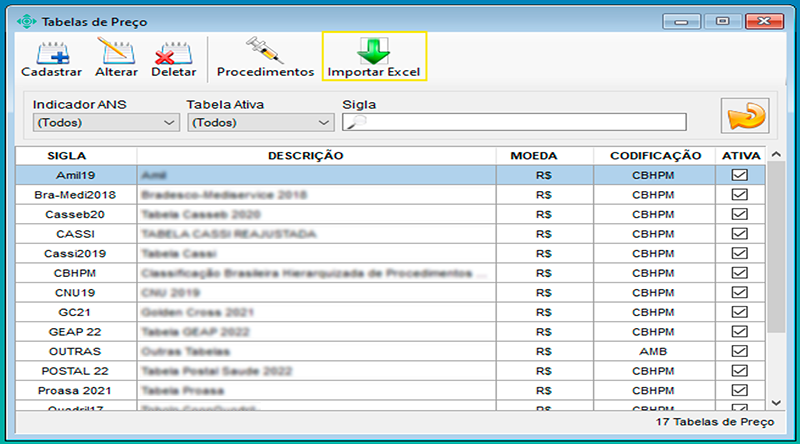
No menu da tabela de preços, clique em “IMPORTAR EXCEL”.
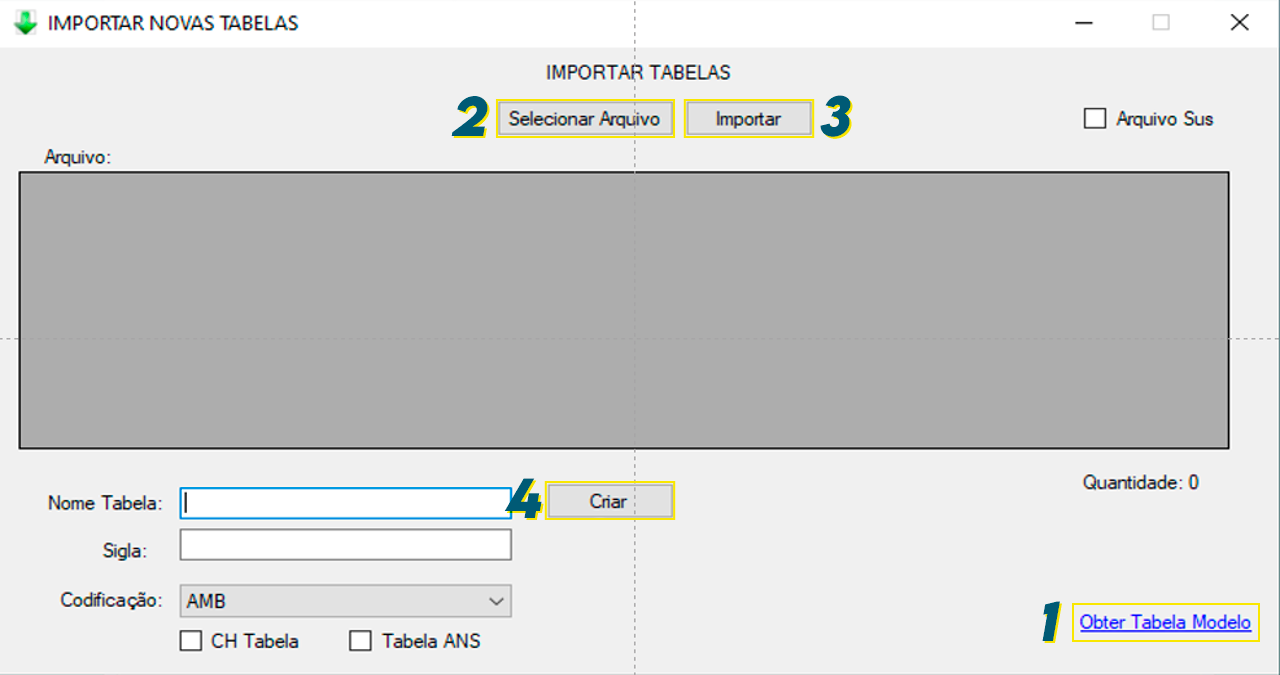
Use a opção “OBTER TABELA MODELO” (1), selecione a sua tabela em “SELECIONAR ARQUIVO” (2), importe ao sistema clicando em “IMPORTAR” (3), preencha as informações e crie uma tabela de preços clicando em “CRIAR” (4).
Atualização MedScala
Administrativo
Temos uma ótima notícia para você: realizamos uma atualização no nosso sistema! Agora você pode cadastrar os cooperados diretamente na tela de escalas, tornando o processo mais fácil e rápido.
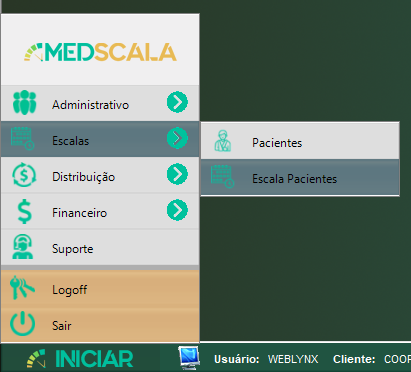
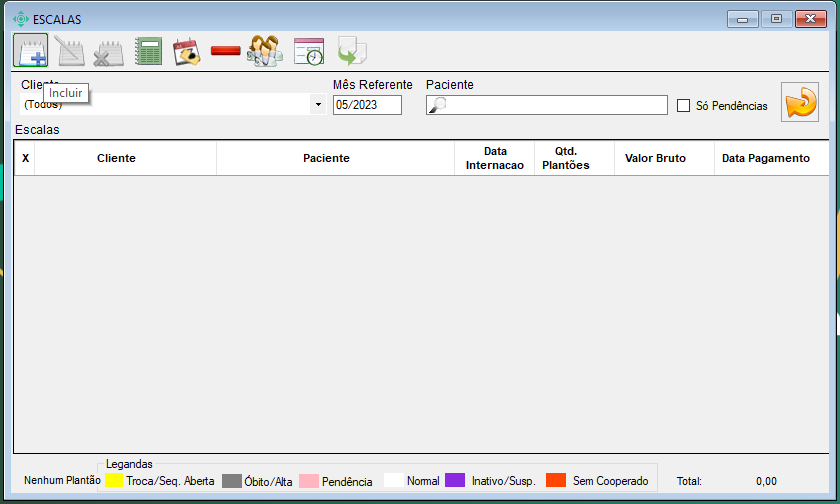
Para acessar essa nova funcionalidade, basta ir em “Iniciar”, depois em “Escala” e clique “Incluir” em seguida “Listagem de cooperados”. Lá você encontrará todas as informações necessárias para cadastrar e atualizar os dados dos cooperados de forma simples e prática.

Agradecemos a sua colaboração e estamos sempre trabalhando para melhorar a sua experiência com o nosso sistema.
Envio de NFSe para a SEFAZ.
Faturamento
Estamos felizes em anunciar que uma nova atualização do Medical já está disponível!
Com novo recurso em Notas Fiscais, agora é possível enviar NFSe para a SEFAZ.
Para acessar esse recurso vá em: Iniciar do Medical-> Faturamento -> Notas Fiscais

Clique no botão Incluir e cadastre as informações.

Após cadastrar a nota, selecione a mesma e clique no botão Enviar para Receita.

Em seguida clique em Enviar, e aguarde o envio da NFSe para SEFAZ.

Novo modulo de Agenda de Eventos para Usuários do sistema.
Administrativo
O novo modulo Agenda de Eventos permite que usuários criem eventos – podendo associar a outros usuários ou a si próprio – de forma a possibilitar o acompanhamento e monitoramento de tarefas importantes a serem realizadas internamente na Cooperativa.


Botão de Localizar Boletins
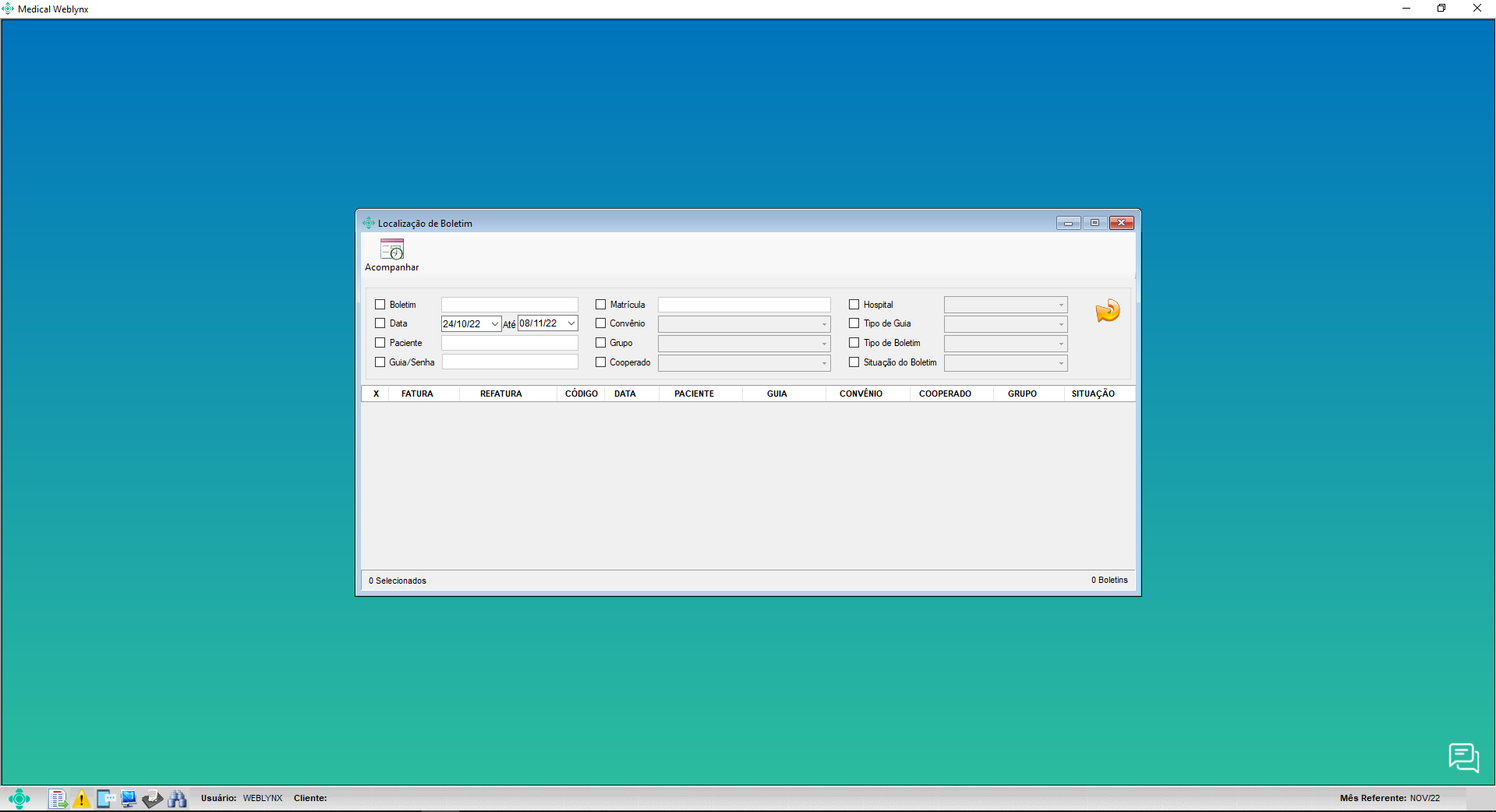
Agora é possível buscar um boletim em qualquer tela do sistema através do botão de busca no menu da barra do programa Medical Weblynx.

Na Localização de Boletins você pode inserir qualquer informação referente ao boletim e, em seguida, clicar no botão de filtro para que a busca seja realizada. Nesta tela você pode acompanhar ou visualizar o boletim desejado.
Busca Dinâmica
Faturamento - Produção
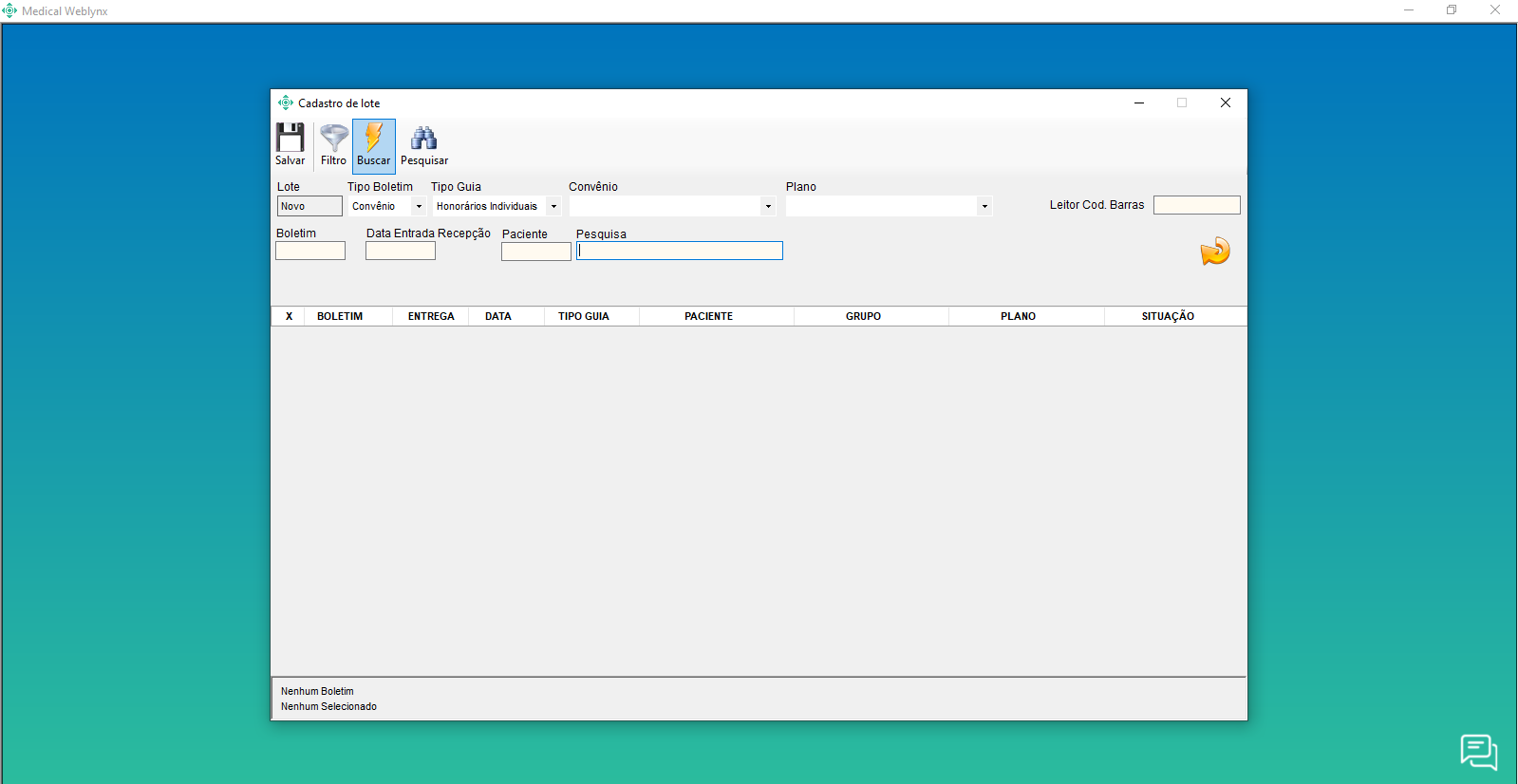
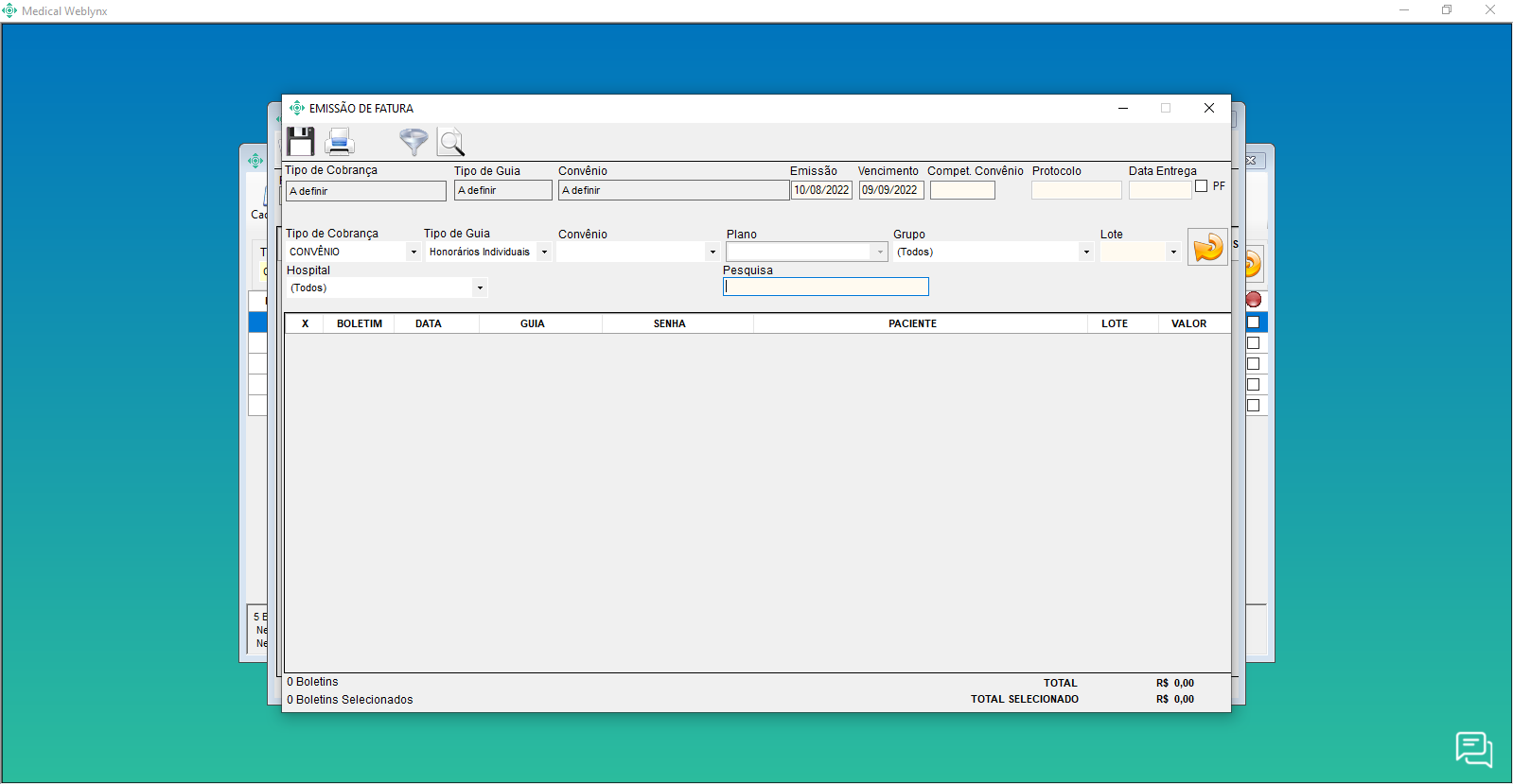
Foi adicionado ao programa Medical Weblynx um sistema de Busca Dinâmica. Esta busca pode localizar a linha através de qualquer informação das colunas nas telas de lote, fatura, remessa, tomador entre outros.
Você pode chegar na Busca Dinâmica na tela de cadastro dessas telas mencionadas anteriormente e clicar em buscar. No campo de “Pesquisa”:
Tela de Pendências
Faturamento - Produção
Tela Principal
Uma outra novidade é a tela de pendências do sistema por usuário.

A intenção é que cada usuário visualize suas próprias pendências especificas, do que poderá perder prazos de envio como: glosas, boletins e faturas do(s) convênio(s) que o usuário está responsável. Clicando em , mostrará onde o boletim, glosa ou fatura está localizada.

Tela de Notificações
Faturamento - Administrativo - Produção
Tela Principal
Agora você poderá visualizar as notificações de cada módulo do sistema.

A intenção é apresentar mensagens de alerta em geral desde faturas vencidas como também boletins a vencer, glosas sem refaturamento dentre outros. Para mais detalhes basta apenas clicar no ícone  , em qualquer um dos módulos.

Alteração de imagem na guia
Produção
Agora você pode editar a imagem dentro do próprio cadastro da guia, afim de visualizar a imagem com mais clareza com a função de zoom na barra de rolagem em “Alterar ou Reduzir a Imagem”, ou mudar a orientação da mesma com a função de “Girar Imagem” como na situação a seguir:
Suponhamos que precisamos ler na imagem da guia sobre o produto MedEscala:
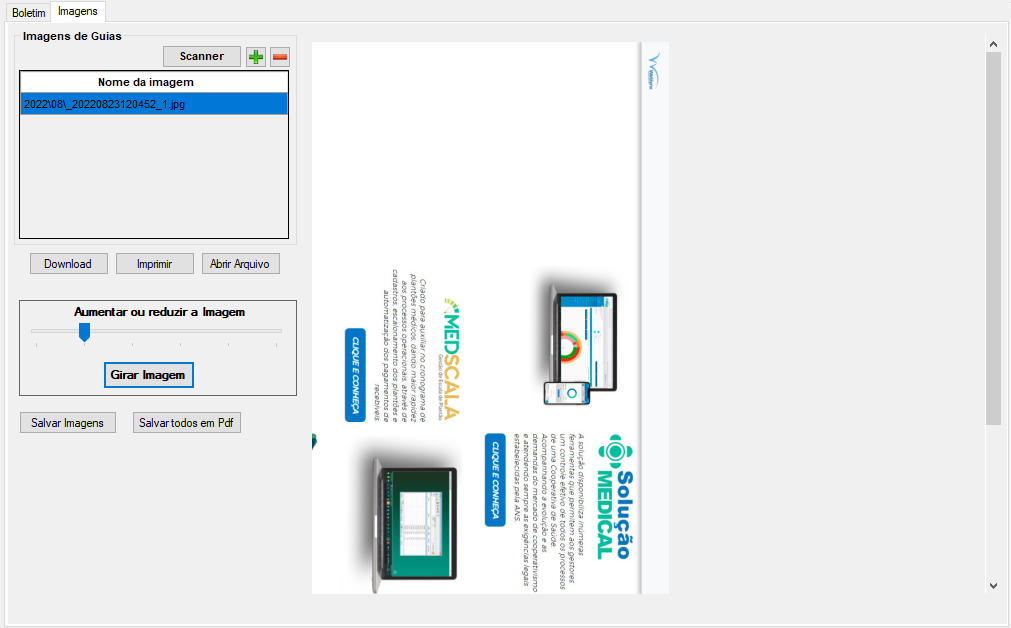
Ao editar a imagem usando as ferramentas de manipulação de imagem o resultado é:
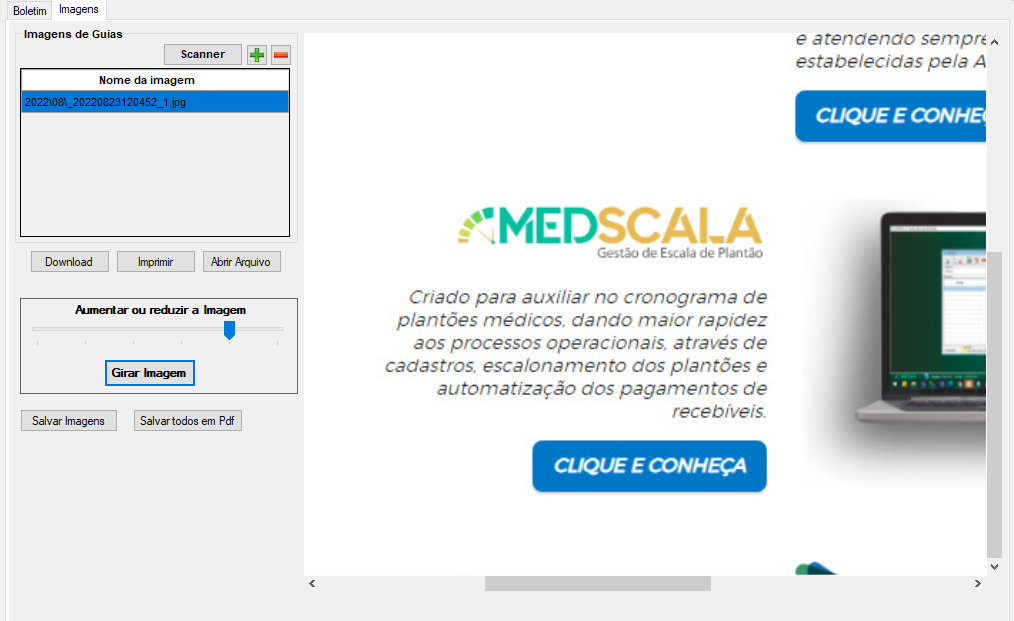
*Valido apenas para extensão .jpg
Botão de Chat
O botão do chat irá redirecioná-lo para uma página onde nossos colaboradores estão de prontidão para realizar um primeiro atendimento através de mensagens, lá poderemos resolver pequenos erros, orientações à cerca dos programas, dúvidas e muito mais!
Ao clicar no botão do chat:

Uma página se abrirá no seu navegador de internet padrão:
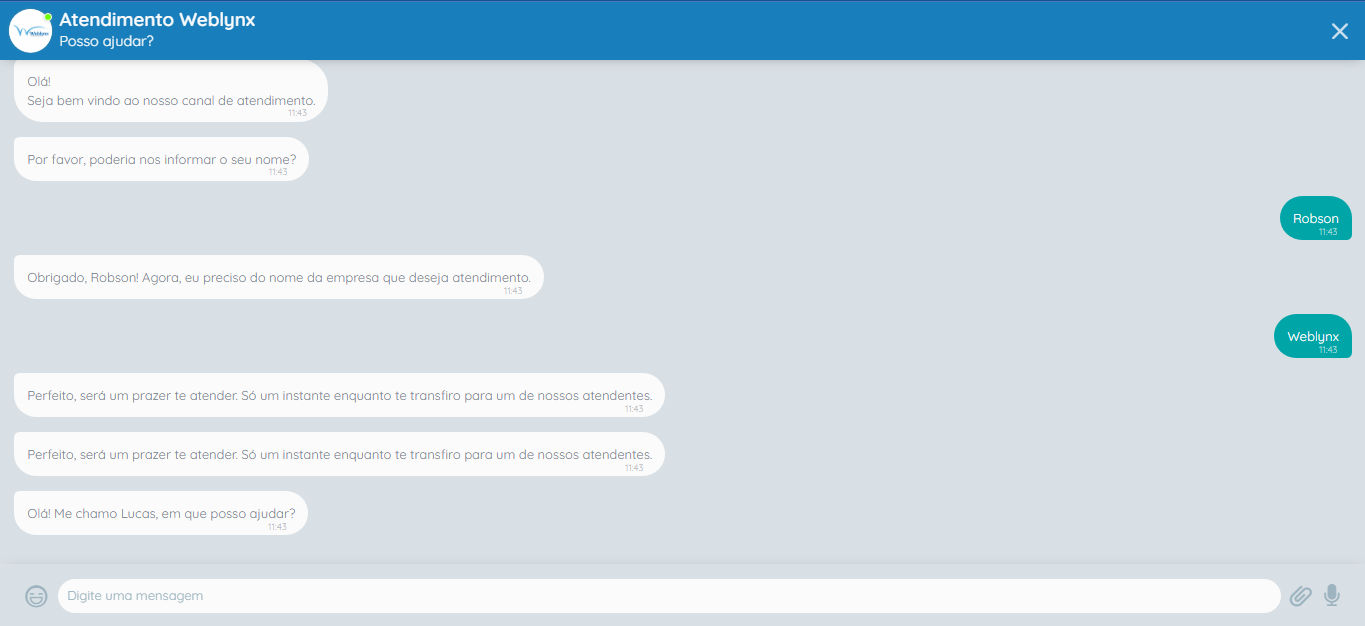
Horário de funcionamento: De segunda à sexta das 8:30 às 12:00 e das 14:00 às 17:00.
Criação manual de segurados
Administrativo
Foi adicionado ao sistema uma nova funcionalidade, permitindo a criação manual de segurados, incluindo novas informações do mesmo.

Listagem de segurados
Os campos incluídos foram: E-mail, RG, CPF, data de nascimento e telefone.

Tela de cadastro de segurado.
Desabilitar campo – Controle dos campos de digitação
Administrativo - Produção
Agora há a possibilidade de escolher se determinado campo será desabilitado, impedindo que o usuário interaja com o campo ou modifique seu valor.
O botão ‘Controle Campos’ se encontra na tela de cada plano, possibilitando uma configuração diferente para planos diferentes.
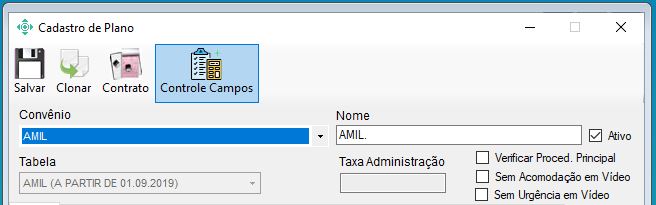
A lista com os campos e a configuração atual é carregada ao escolher o tipo de guia. Lembrando que a configuração padrão está de acordo com os campos obrigatórios do Tiss.
Os campos marcados como obrigatórios e como desabilitados ao mesmo tempo devem possuir uma informação padrão. Já os campos do Tiss devem ser obrigatórios ou devem possuir uma informação padrão. 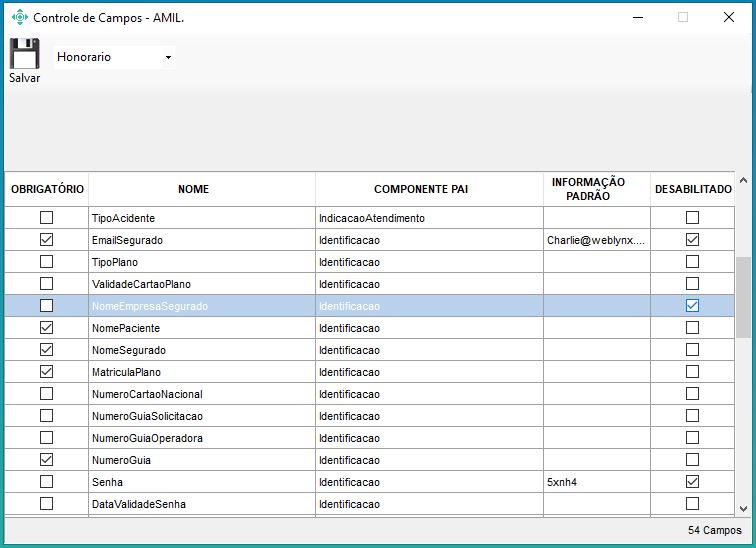
Na tela de digitação (cadastro de boletim) podemos ver o aplicação da configuração feita anteriormente.
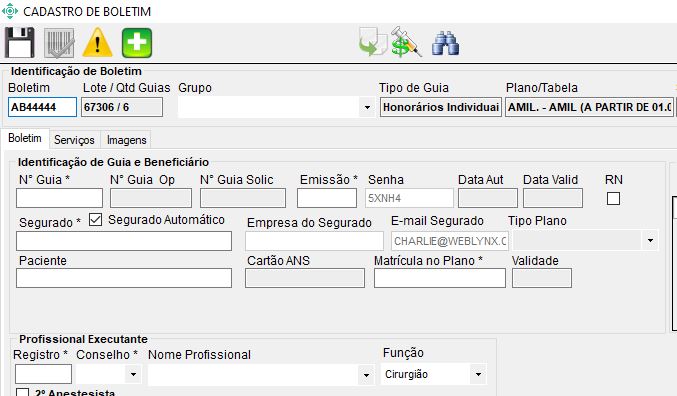
Tela de Boletins Recebidos
Faturamento
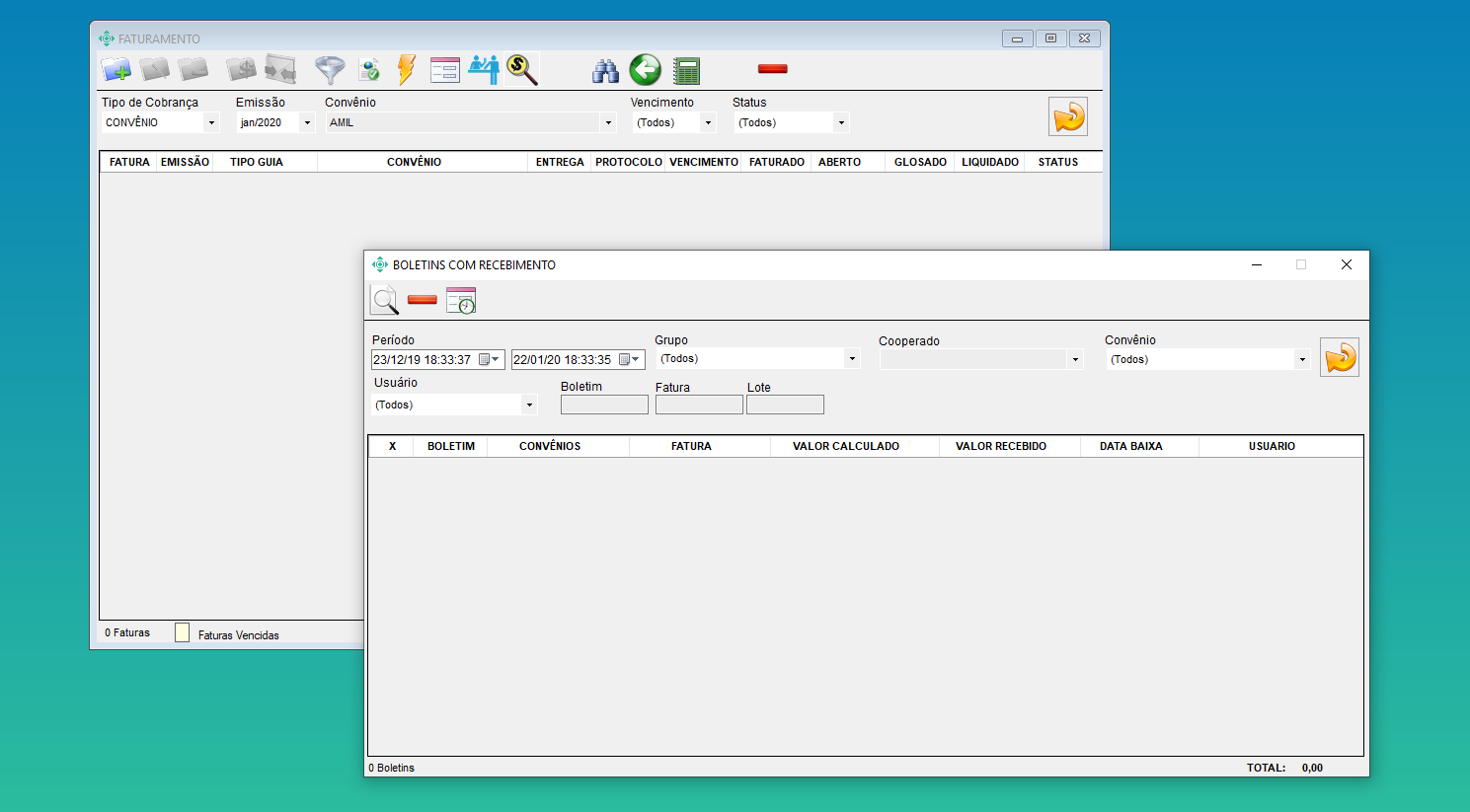
A nova funcionalidade de boletins recebidos permite ver os boletins que cada usuário deu baixa.
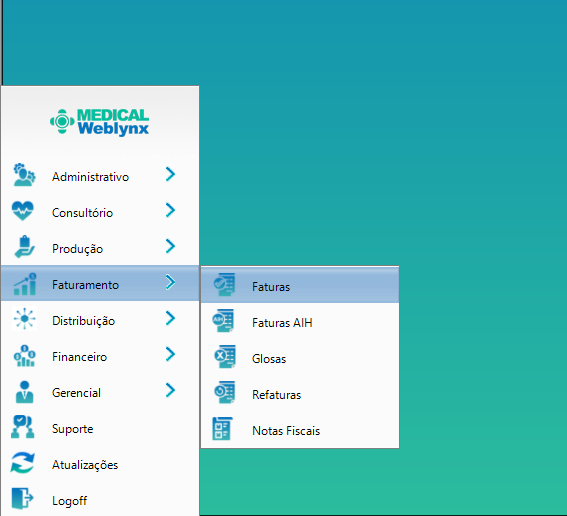
A tela de Boletins Recebidos se encontra dentro da tela de faturas no modulo de faturamento.
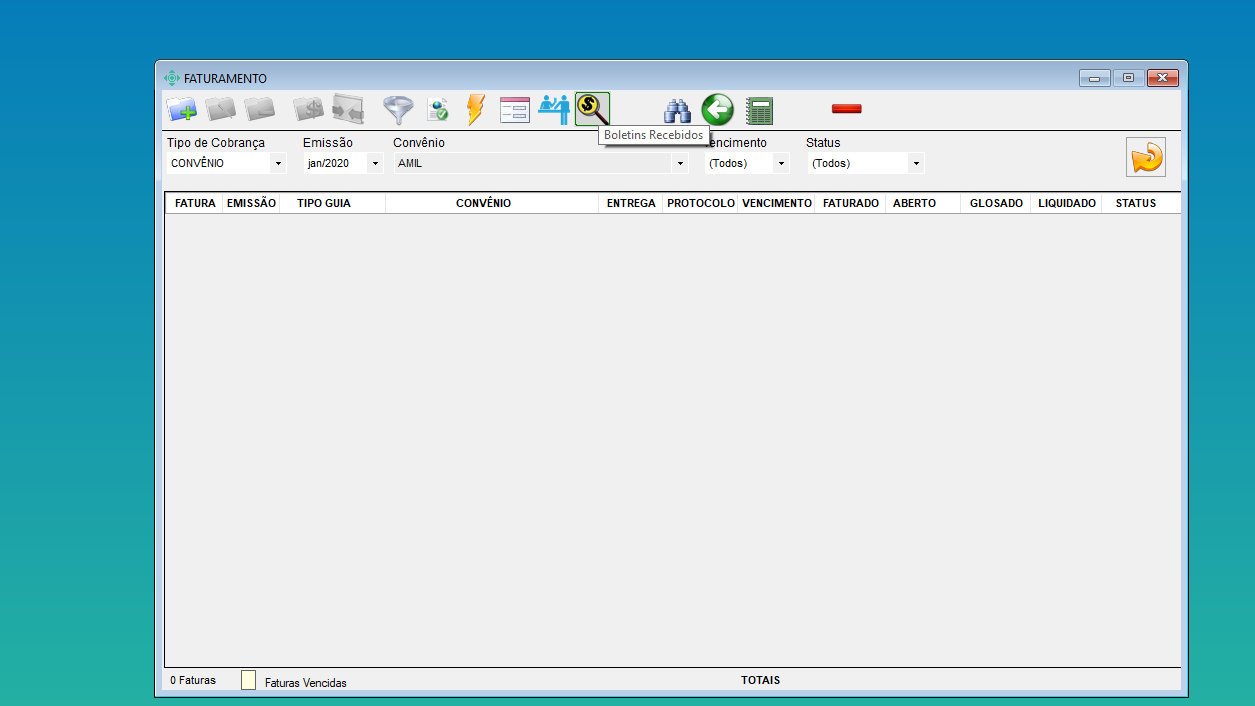
Na tela de listagem de faturas , clica no botão de boletins recebidos.
Essa tela possibilita o estorno de um determinado boletim.
Controle dos campos de digitação
Administrativo - Produção
A nova funcionalidade de controle dos campos da digitação permite que campos não obrigatórios pelo Tiss se tornem obrigatórios para determinado plano.
O botão ‘Controle Campos’ se encontra dentro do cadastro/alteração de cada plano, possibilitando uma configuração diferente para planos diferentes.
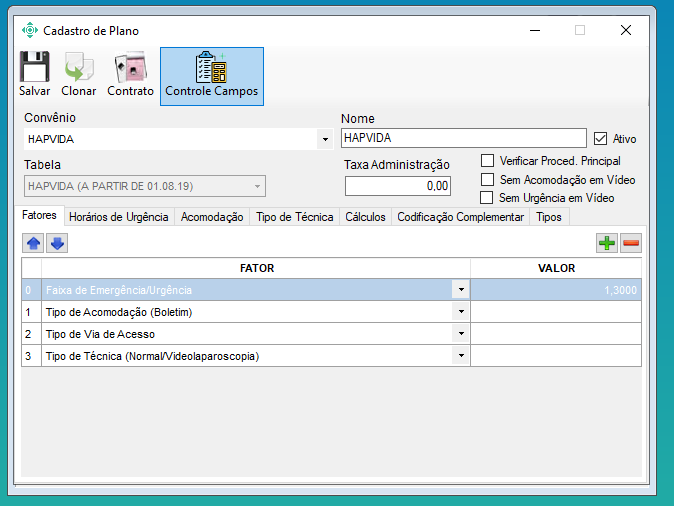
Ao prosseguir, deve-se escolher qual o tipo de guia desejado. Para cada tipo de guia será mantida uma configuração.
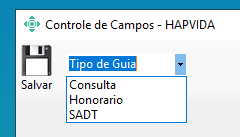
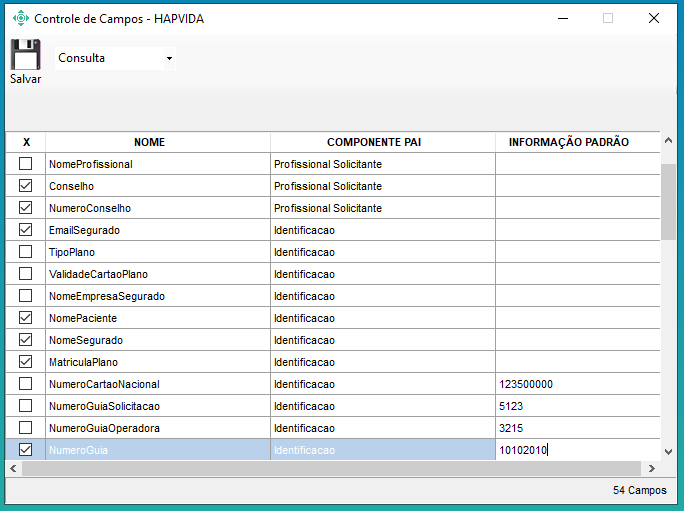
Adicionalmente, há a possibilidade de inserir um valor padrão para o campo em questão. Esse valor será preenchido automaticamente no respectivo campo no momento da digitação.
Caso algum campo obrigatório do Tiss sejam desmarcados, um valor padrão para o mesmo campo será requerido.
Protocolo Lâminas
Produção
Agora existe a possibilidade de cadastrar um protocolo de lâminas para preparar as rotas de entrega do laboratório de exames.
O botão para cadastro se encontra em: Produção-> Protocolo Lâminas
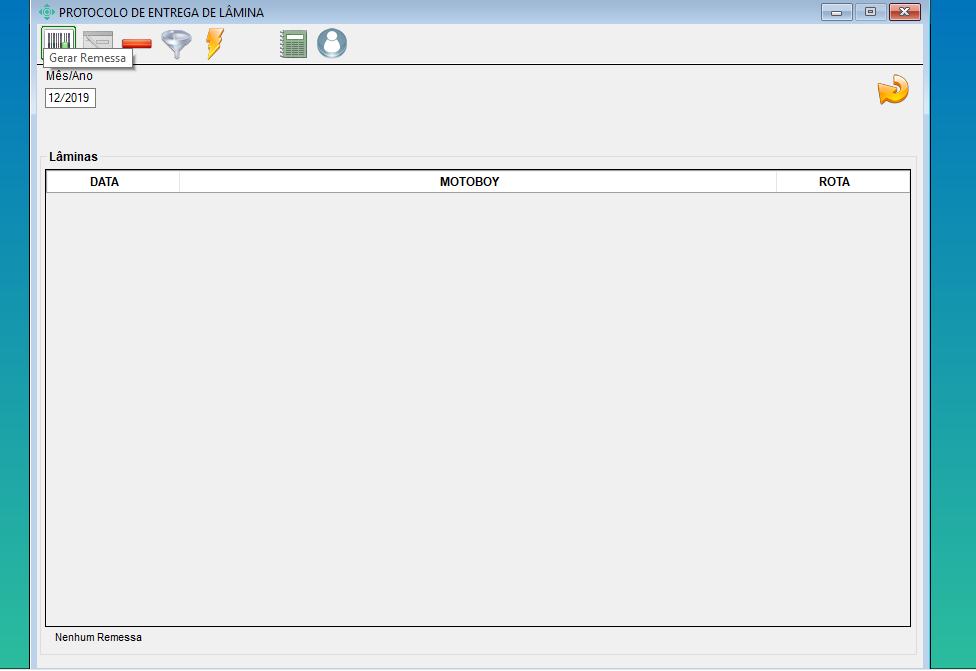
Para utilizar, basta clicar em gerar remessa para incluir um protocolo de lâmina do laboratório.
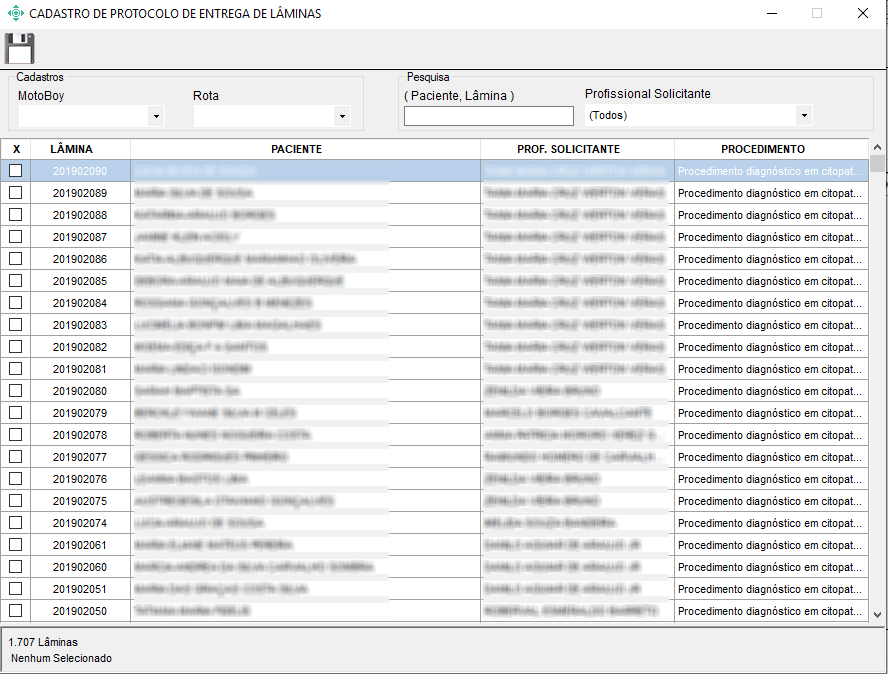
Ao clicar no botão abrirá a seguinte tela de cadastro com todas as lâminas do laboratório liberadas para entrega:
Pacotes de Procedimentos
Administrativo - Produção
Agora existe a possibilidade de deixar preparado um pacote de procedimentos para agilizar a digitação da guia ou do orçamento.
O botão para cadastro se encontra em: Administrativo -> Tabelas de preços -> Procedimentos
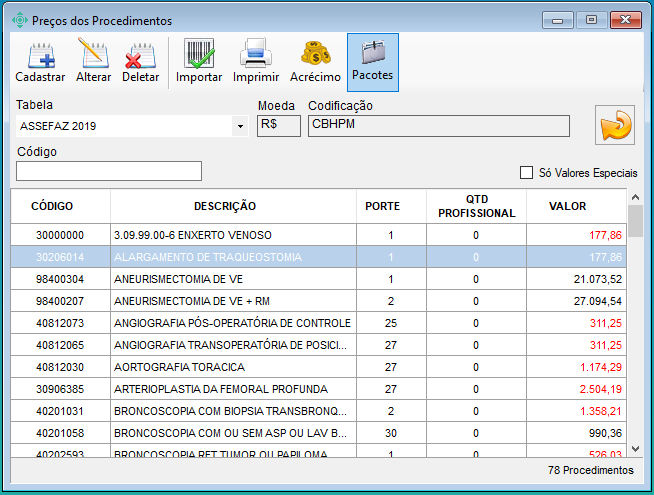
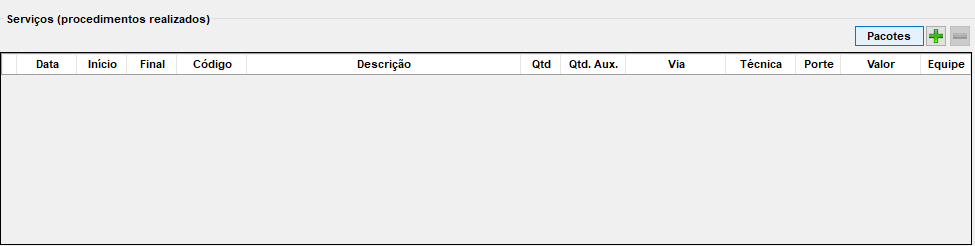
Para utilizar, basta escolher o pacote de procedimentos e exportar para sua guia ou orçamento.
Botão para a escolha do pacote se encontra na tela de digitação da guia/orçamento.
Relatórios Dinâmicos
Relatórios
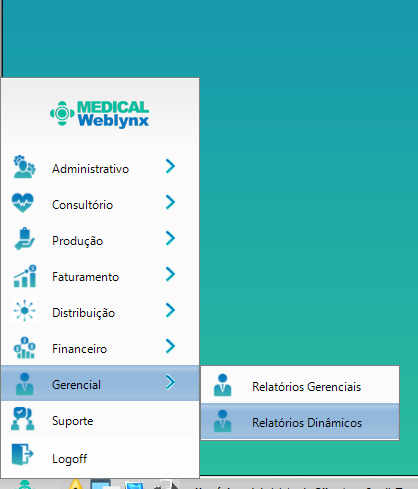
Agora é possível visualizar e extrair como planilha alguns tipos de relatórios previamente customizados pelos próprios usuários, tendo a opção de escolher os campos que aparecerão no relatório e podendo aplicar alguns filtros (por exemplo, período de data).